acsMacL

⌥Leertaste

Tippen.
Enter.

acsMacL ist ein Launcher für den Mac. Ein Tastenkürzel, ein paar Buchstaben, und die Datei ist offen. Ohne Konto, ohne Abo, ohne zweiten Suchindex.

Kostenlos laden Beta-Zugang anfordern Version 1.0.5, von Apple signiert und beglaubigt. Die kostenlose Fassung läuft ohne Zeitlimit — und 100 Testerinnen und Tester bekommen eine volle PRO-Lizenz geschenkt.

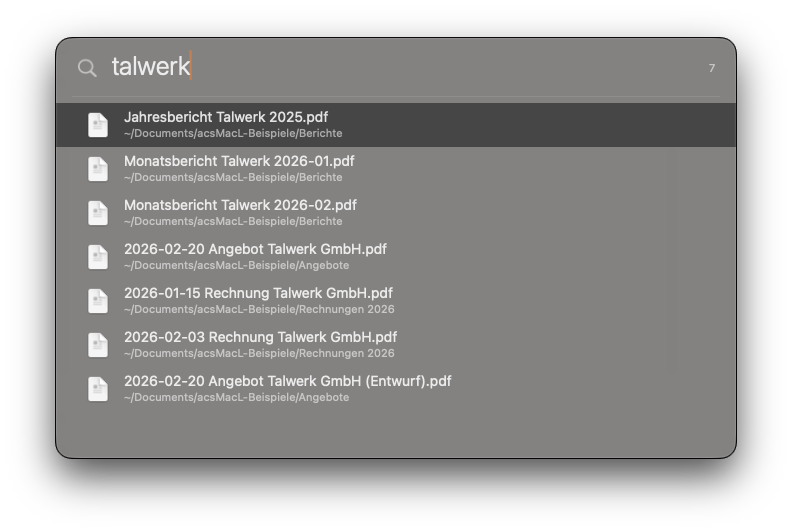
acsMacL im Betrieb: erst wird „talwerk“ getippt und sieben PDF-Dateien erscheinen, dann „=1920*1080“ mit dem Ergebnis 2073600, dann „a safari“ mit dem gefundenen Programm.

talwerk

Sie tippen, was Sie im Kopf haben

Mehrere Wörter grenzen ein: rechnung pdf 2026 findet nur, worauf alles drei zutrifft. Eine Endung filtert mit, ein Zeitraum ebenso — 2024..2025-08 für ein Fenster, >3j für alles, was älter ist als drei Jahre.

Unter jedem Treffer steht, wo er liegt. Return öffnet, ⌘Y zeigt die Vorschau ohne ein Programm zu starten, und ⌘Return zeigt die Datei im Finder. Wer sich kein Kürzel merken will, drückt ⌘L — das Menü zeigt alles, was mit dem ausgewählten Treffer geht.

Die Reihenfolge lernt mit: Was Sie oft nehmen, rückt nach oben. Sie lernt aber auch wieder um — wechseln Sie Ihr Werkzeug, steht nach ein paar Tagen das neue oben, statt hinter einer Gewohnheit von vorletztem Jahr zu warten.

Ein Buchstabe vorweg entscheidet, was überhaupt in der Liste erscheint:

  • f Dateien
  • d Dokumente
  • o Ordner
  • i Inhalt
  • a Programme
  • v Zwischenablage
  • s Textbausteine
  • p Prozesse
  • = Rechner
  • w Wach halten

Und wenn der Name nichts hergibt, sucht i im Inhalt: i talwerk findet die Datei, in der das Wort steht — auch wenn es im Dateinamen nicht vorkommt. Das ist in der kostenlosen Fassung dabei.

Und wenn Sie den Namen vergessen haben, aber wissen, wo die Datei liegt: Ein Schrägstrich am Ende macht aus dem Wort einen Ordner. vertrag vorlagen/ sucht nur noch in Ordnern, die auf „vorlagen“ enden — samt allem darunter. vorlagen*/ dreht es um, it-systems/vorlagen/ geht über zwei Stufen.

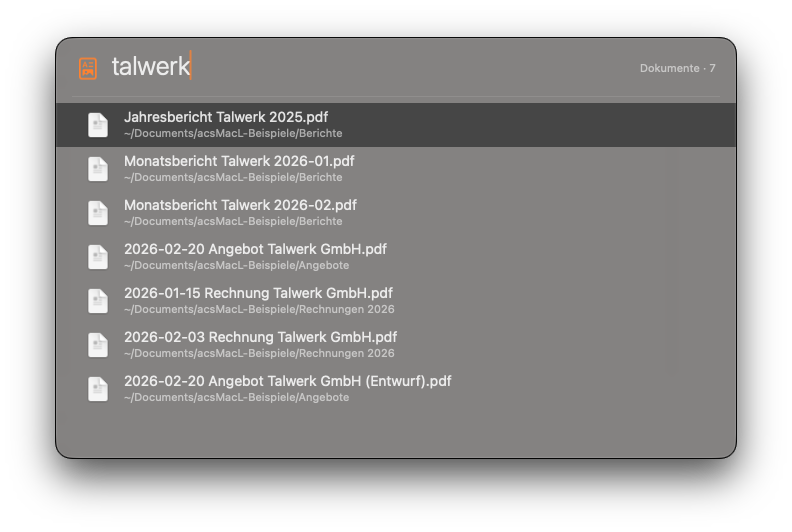
Dasselbe Fenster im Modus Dokumente: links vom Suchfeld ein orangefarbenes Dokumentsymbol, rechts oben die Angabe „Dokumente · 7“.
Mit d davor bleiben nur Dokumente stehen. Rechts oben steht, wie viele es sind — Sie sehen die Zahl, bevor Sie umschalten.

s

Textbausteine, die sich selbst ausfüllen PRO

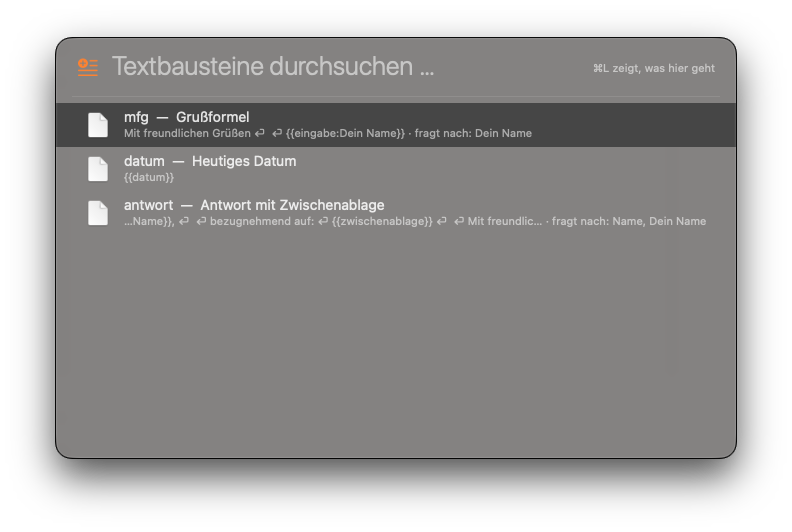
Liste der Textbausteine: „mfg — Grußformel“, „datum — Heutiges Datum“ und „antwort — Antwort mit Zwischenablage“, jeweils mit dem hinterlegten Text.

s, dann ein Stück vom Kürzel, vom Titel oder vom Text — gesucht wird in allen dreien. Enter legt den fertigen Baustein in die Zwischenablage, das Fenster schließt sich und gibt die Tastatur zurück: eingesetzt wird mit ⌘V dort, wo Sie gerade waren. Die Platzhalter füllen sich dabei von selbst: {{datum}}, {{zeit}}, {{zwischenablage}}. Und {{eingabe:Dein Name}} fragt vorher kurz nach.

p calculator

Sehen, was gerade läuft

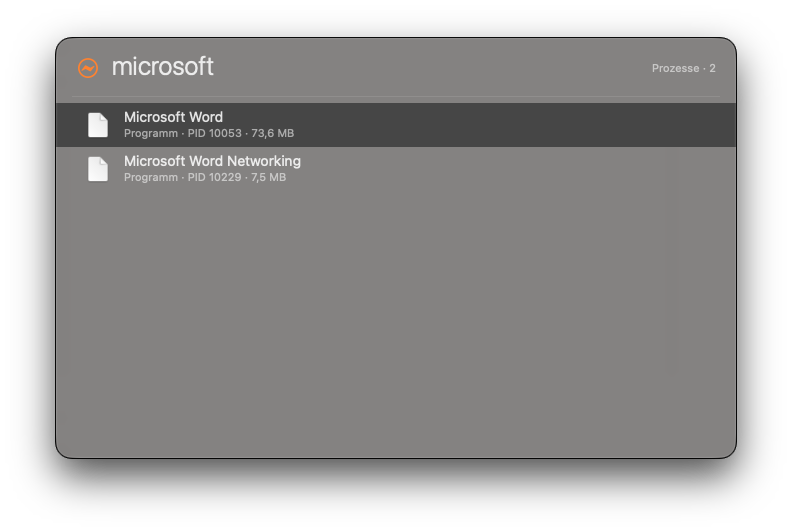
Prozessliste zum Suchwort „calculator“: der Rechner mit seinem Symbol, Prozessnummer und 99,2 MB Speicherverbrauch.

Welches Programm zieht gerade den Speicher? Die Liste zeigt es mit Prozessnummer — hier der Rechner —, und Sie beenden es an Ort und Stelle, im Zweifel auch sofort.

Und das kann er auch

  • Ablegen ohne Umweg über den Finder PRO

    Treffer auswählen, Zielordner tippen, fertig. Mehrere Funde sammeln Sie vorher in einer Mappe. Überschrieben wird nie, und jeder Schritt lässt sich zurücknehmen.

    ⌘M verschieben, ⇧⌘M kopieren, ⌘K in die Sammelmappe, ⌘Z zurück.

  • Programme samt ihren Dateien entfernen PRO

    acsMacL zeigt Ihnen jede Datei, die zu einem Programm gehört, mit vollem Pfad und Größe. Was Sie bestätigen, wandert in den Papierkorb — nicht weiter. Sich selbst und die Programme von macOS lehnt es ab.

    a tippen, Programm auswählen, ⌘L → „Programm deinstallieren“.

  • Zuletzt geöffnet, pro Programm

    a word zeigt Word und darunter die Dokumente, an denen Sie zuletzt dran waren. Ein Schritt statt drei.

  • Zwischenablage mit Gedächtnis

    Was Sie kopiert haben, bleibt auffindbar — verschlüsselt abgelegt, mit Anheften und eigenen Notizen. Passwortmanager bleiben ausgenommen. Zehn Einträge sind kostenlos, mit PRO ist die Grenze weg.

    ⌃⌥V von überall oder v im Suchfeld. Return legt den Eintrag zurück in die Zwischenablage, dann setzen Sie ihn mit ⌘V ein.

  • Bildschirmfoto, das lesen kann PRO

    Bereich aufziehen: Das Bild landet im Verlauf, der Text darin wird erkannt und liegt gleich mit daneben. Von dort ziehen Sie das Bild direkt in ein anderes Programm — eine Datei legt acsMacL dabei nicht an, Ihre Platte bleibt sauber.

    ⇧⌘S, Bereich aufziehen. Braucht einmalig die Freigabe „Bildschirmaufnahme“.

  • Rechnen im Vorbeigehen

    = 12*12, Enter kopiert das Ergebnis. Kein zweites Fenster, kein Umweg.

    = als erstes Zeichen — ein Leerzeichen danach ist erlaubt.

Die Kürzel bestimmen Sie selbst. ⌘L zeigt jederzeit, was an dieser Stelle gerade möglich ist — Sie müssen sich nichts merken. Jede Funktion Schritt für Schritt steht in der Anleitung.

Wenn Sie schon einen Launcher haben

Drei Dinge macht acsMacL anders. Alle drei merken Sie im Alltag.

Kein zweiter Index

macOS führt längst ein Verzeichnis Ihrer Dateien. acsMacL fragt dieses, statt daneben ein eigenes anzulegen. Deshalb ist nichts aufzubauen, nichts wird doppelt gespeichert, und eine neue Datei ist in dem Moment auffindbar, in dem der Mac sie kennt — die Trefferliste steht dabei, auf einem Mac gemessen, in rund einer Zehntelsekunde.

Die Liste bleibt liegen

Sobald Sie mit den Pfeiltasten durch die Treffer gehen, steht die Reihenfolge fest. Was danach noch gefunden wird, hängt acsMacL unten an. Die Zeile unter Ihrem Cursor wandert nicht weg.

Kein Tracking, kein Netz im Betrieb

Zum Arbeiten melden Sie sich nirgends an. Keine Nutzungsstatistik, kein Abruf beim Start. Nach außen geht etwas nur zweimal: wenn Sie Ihren Lizenzschlüssel einlösen — der Schlüssel und eine Kennung Ihres Macs, aus der sich das Gerät nicht zurückrechnen lässt — und wenn Sie nach einer neuen Fassung suchen lassen. Sonst läuft acsMacL ohne Netz. Ihre Suchbegriffe bleiben, wo Sie sie eintippen.

Preis

Einmal zahlen, behalten. Updates innerhalb der Hauptversion sind kostenfrei. Ein Programm, das ausschließlich auf Ihrem Rechner läuft, verursacht keine laufenden Kosten — und hat deshalb auch keinen Anspruch auf laufende Zahlungen.

Kostenlos

0 €dauerhaft

Finden und öffnen.

  • Datei- und Programmsuche
  • Volltextsuche im Inhalt der Dateien
  • Mehrere Suchbegriffe, Endungen, Zeiträume
  • Alle Suchmodi und die Kategorienleiste
  • Vorschau, Öffnen, im Finder zeigen, Pfad kopieren
  • Rechner
  • Den Mac wach halten — Minuten oder Uhrzeit tippen
  • Zuletzt geöffnet pro Programm
  • Prozessliste, mit Beenden an Ort und Stelle
  • Zwischenablage bis 10 Einträge, mit Anheften und Notizen

PRO

9 €einmalig

Damit arbeiten.

  • Alles aus der kostenlosen Fassung
  • Zwischenablage ohne Grenze statt bis 10
  • Textbausteine mit Platzhaltern
  • Verschieben, Kopieren und die Sammelmappe
  • Bildschirmfoto mit Texterkennung
  • Programme entfernen: erst die Dateiliste, dann in den Papierkorb

Gerade zu haben, ohne zu zahlen: 100 Plätze im Testprogramm, mit vollem PRO-Schlüssel. Beta-Zugang anfordern

Kein Abonnement. Eine Lizenz gilt für zwei Macs, und derselbe Mac darf beliebig oft neu aktivieren. Den Schlüssel lösen Sie einmal ein, danach ist die Lizenz eine signierte Datei, die Ihr Mac bei jedem Start allein prüft — ohne Netz, und auch dann noch, wenn unser Server einmal nicht erreichbar ist. Wechseln Sie den Rechner, antworten Sie kurz auf Ihre Lizenz-Mail; wir setzen Ihre Aktivierungen zurück, und Sie schalten auf jedem Mac, den Sie behalten, einmal neu frei.

Was Sie brauchen

System
macOS 14 oder neuer, Apple Silicon
Festplattenvollzugriff
Nötig für die Suche. Ohne ihn bleiben Ihre Dokumente unsichtbar.
Bildschirmaufnahme
Nur, wenn Sie die Bildschirmfoto-Funktion benutzen. Sonst wird sie nicht gebraucht.
Sonst
Nichts. Ins Internet geht acsMacL, wenn Sie Ihren Lizenzschlüssel einlösen und wenn Sie nach einer neuen Fassung suchen lassen. Sonst nie.

Laden

acsMacL 1.0.5 ist mit einer Developer-ID signiert und von Apple beglaubigt: entpacken, in den Programme-Ordner ziehen, starten. Beim ersten Mal fragt macOS einmal nach, ob Sie das Programm wirklich öffnen wollen — das war es. Kein Umweg über die Systemeinstellungen.

Die kostenlose Fassung ist keine Testversion mit Ablaufdatum: Suchen, Öffnen und Rechnen bleiben dauerhaft frei. Für die PRO-Funktionen kaufen Sie einmal den Schlüssel und lösen ihn im Programm ein.

Kostenlos laden ZIP, rund 0,5 MB.